Generäle in den Simulator inportieren
Damit du schnell und einfach mit meinen Generälen selbst simulieren kannst, biete ich Dateien an, mit denen du alle Generäle auf einmal importieren kannst. Das mache ich gleich mit 2 verschiedenen Simulatoren. Wie du das für die einzelnen Simulatoren machst, siehst du hier.
Settlerscombatsimulator:
1. Schritt:
Öffne folgende Link: hier. Damit wird die benötigte Datei automatisch auf deinem Computer gespeichert.
2. Schritt:
Öffne diesen Simulator. Klicke dort auf das Talentbaum-Symbol.
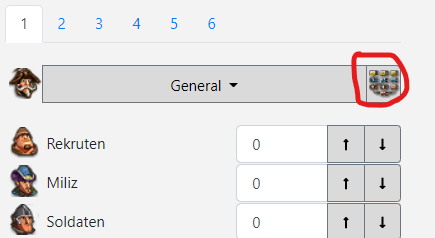
Danach klickst du auf das Importieren-Symbol.

Nun klickst du auf den Button "Datei auswählen“.
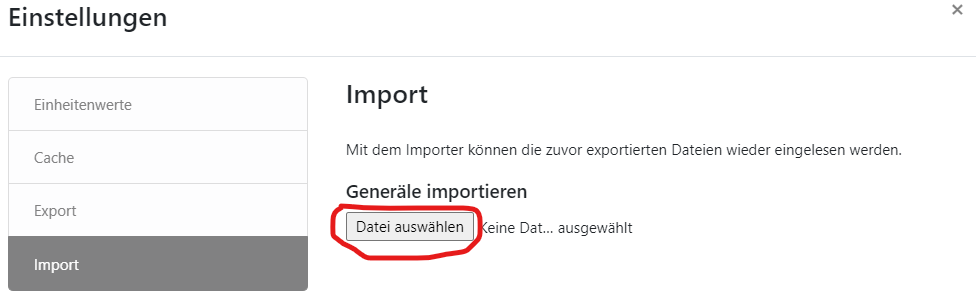
Jetzt suchst du die heruntergeladene Datei aus, die sich normalerweise im Ordner "Downloads" befinden sollte, wenn nichts anderes eingestellt wurde. Sie heißt "generals.json“. Unter Windows sieht das so aus:
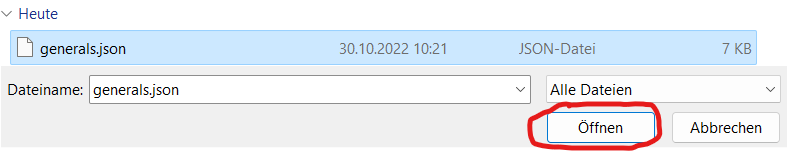
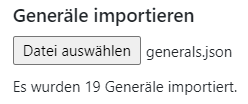
Wenn die Datei dann hochgeladen wurde, erhälst du eine Meldung beim Simulator. Die Anzahl der Generäle kann natürlich auch höher sein, je nachdem wie viele Gens enthalten sind.
3. Schritt:
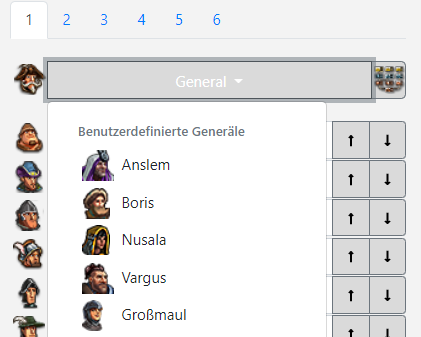
Nun kannst du das Fenster schließen. Wenn du dann bei der Generalauswahl, wo standartmäßig immer der General (= Tavernengeneral) ausgewählt ist, klickst, kannst du bei "Benutzerdefinierte Generäle“ die eingespeicherten Gens sehen.
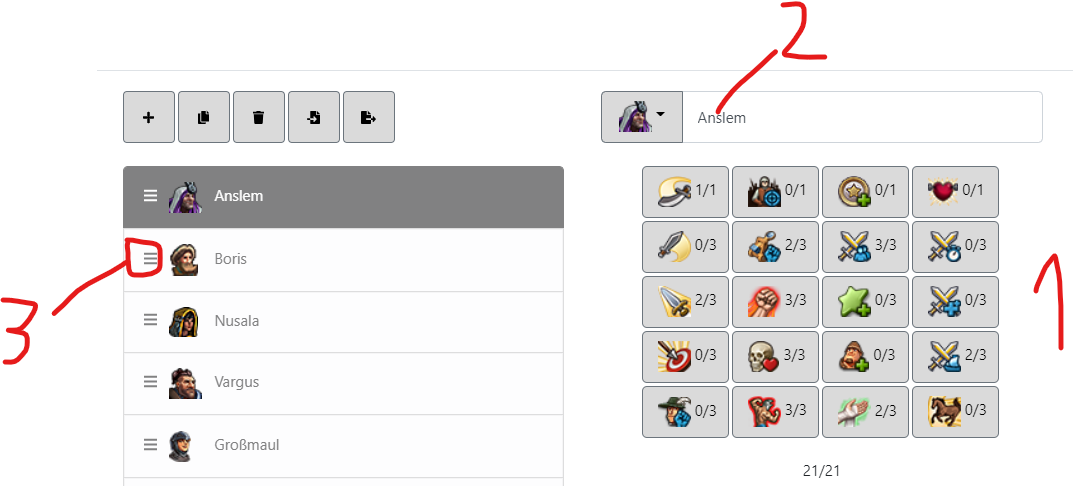
Klickst du wieder auf das Talentbaum-Symbol kannst du durch einen Klick auf den entsprechenden General in der Seitenleiste (1) alle Skillungen ansehen, den General umbenennen (2) oder die Reihenfolge der Gens durch Drag & Drop ändern. Natürlich kann man auch viel mehr machen. Das ist aber nicht Thema dieser Anleitung.
Euler Sim:
1. Schritt:
Öffne folgende Link: hier. Damit wird die benötigte Datei automatisch auf deinem Computer gespeichert.
2. Schritt:
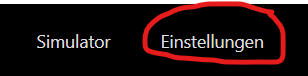
Öffne diesen Simulator. Klicke dort auf die Schaltfläche "Einstellungen".
Scrolle auf der Seite nach ganz unten und wähle dort "Importiere Einstellungen" aus.

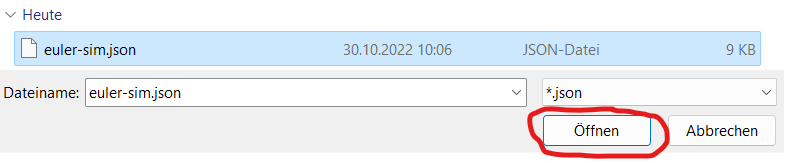
Es öffnet sich ein Fenster. Dort suchst du als erstes den Ort, an dem du die Datei gespeichert hast. Sie heißt "euler-sim.json" und befindet sich normalerweise im Download-Ordner, wenn du nichts anderes eingestellt hast.
3. Schritt:
Jetzt kannst du ganz nach oben scrollen und siehst die Generäle. Die Sortierung darfst du bei Bedarf gerne mit Drag & Drop ändern.
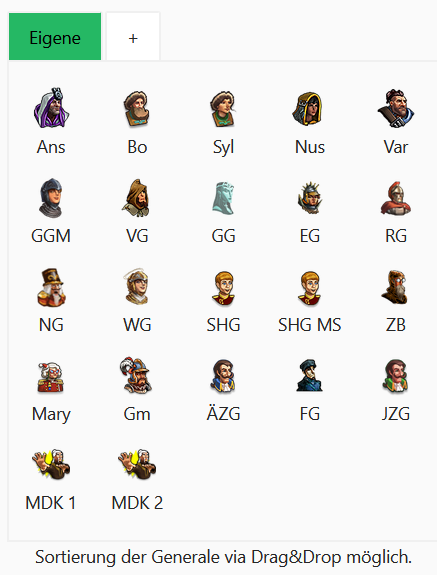
Ebenfalls kannst du die Namen und die Icons der Generäle ändern, weitere Generäle ergänzen oder vorhandene entfernen. Das ist aber nicht Thema dieser Anleitung.