Anleitung zum Leeren des Browser-Caches
Den Browser-Cache sollte man öfters Leeren. Das sorgt einerseits dafür, dass Websites optimal funktionieren und keine Darstellungen komisch aussehen. Das trifft auch auf diese Website zu. Aus diesem Grund gibt es hier nun eine Anleitung, wie man den Cache leeren kann.
Vorab: Das ist der Cache
- Der Cache ist ein Pufferspeicher. Der Begriff kommt aus dem Französischen und heißt so viel wie Versteck. Der Cache "versteckt" sich vor dem Nutzer, d.h. man kann ihn nicht sehen.
- Beim Besuch sämtlicher Websites speichert der Browser verschiedene Caches ab. Es handelt sich sozusagen um einen einen temporären Zwischenspeicher. Dadurch werden Elemente beim nächsten Aufruf der Seite schneller geladen, weil sie nicht noch einmal heruntergeladen werden müssen.
- Der Cache sollte aus verschiedenen Gründen regelmäßig geleert werden. Einer ist, dass der Cache das Anzeigen aktueller Inhalte verhindert, auch das aktuelle Design.
- Wenn man den Cache leert, wird man von allen Seiten, auf denen man sich eingeloggt hat, abgemeldet. Deshalb sollte man seine Zugangsdaten merken oder aufschreiben!
Leeren des Browser-Caches
Chromium basierte Browser (z.B. Chrome, Edge, Opera, Vivaldi, Brave)
- Drücke auf deiner Tastatur Strg + Shift (Umschalttaste) + Entf. So erreichst du das Menü zum
Leeren am
schnellsten. In Microsoft Edge sieht das Menü folgendermaßen aus:
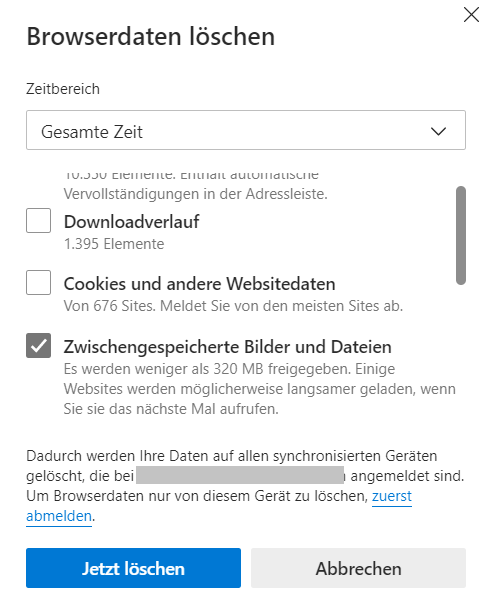
- Wähle in dem Menü nun einen Punkt aus, der beispielsweise "Bilder und Dateien im Cache" oder "Zwischengespeicherte Bilder und Dateien" heißen könnte. Bei gewissen Chromium-Browsern musst du auch noch "Speicher (einschließlich von Erweiterungen)" auswählen.
- Optional kannst du auch noch "Cookies und andere Websitedaten", "Browserverlauf", "Downloadverlauf" sowie "Websiteeinstellungen" / "Websiteberechtigungen" auswählen. Wenn du nur den Cache leeren willst, musst du das nicht machen. Es kann aber in gewissen Fällen hilfreich sein.
- Bestätige dann noch die Auswahl.
Firefox, Waterfox
- Drücke wie bei den Chromium-Browser Strg + Shift + Entf, um in das passende Menü zu gelangen.
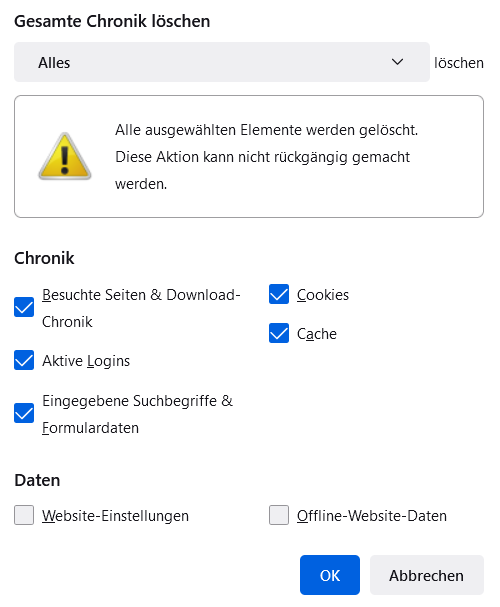
- In dem Menü wählst du erst einmal den Zeitraum aus, den du löschen willst. Ich empfehle, "Alles" auszuwählen.
- Dann kreuzt du, wenn nicht schon automatisch ausgewählt, auf jeden Fall "Cache" aus. Optinal kannst du
auch noch "Cookies" und "Besuchte Seiten & Download-Cache" auswählen. Du kannst auch noch den Rest
auswählen, der auf nachfolgendem Bild gezeigt wird:
- Auch hier musst du die Auswahl noch bestätigen.
Safari
- Im Handumdrehen löscht du den Cache mit cmd + alt + E. Hier kannst du den Zeitraum aber nicht auswählen. Erledige die folgenden Schritte, wenn du diese Option nicht magst.
- Wähle in der Menüleiste "Safari" > "Einstellungen" aus.
- Wähle in den Einstellungen den Reiter "Erweitert" aus.
- Dort kreuzt du dann noch die Option "Menü "Entwickler" in der Menüleiste anzeigen" aus.
- Das neue Menü öffnest du dann und wählst die Option "Cache-Speicher leeren" aus. Dann musst du den Browser noch neustarten.
Leeren des Unity-Caches
Dies wird gerade nach Wartungen empfohlen und kann auch für eine Reihe von Fehlern sofortige Abhilfe schaffen oder das Auftreten von Fehlern reduzieren. Hier siehst du nun, wie das geht.
Chromium basierte Browser (z.B. Chrome, Edge, Opera, Vivaldi, Brave)
- Drücke auf deiner Tastatur F12, während sich das Spiel im Vordergrund befindet. Es öffnet sich dadurch die Entwicklerkonsole. Wenn eine Abfrage zum Öffnen erscheinen sollte, bestätige sie einfach (z.B. durch "DevTools öffnen" anklicken).
- Wähle nun den Tab "Anwendung" aus. Möglicherweise ist er noch versteckt. Hierfür klickst du auf ">>". Wenn der Tab sich dort auch nicht befindet, füge ihn durch ein Klick auf das "+" > "Anwendung" hinzu.
- Hier wählst du auf der linken Seite den Eintrag "IndexedDB" aus und klappst ihn aus.
- Nun wählst du hier den Eintrag "Unity Cache - https://www.diesiedleronline.de" aus. Es sollte dann
beispielsweise so aussehen:
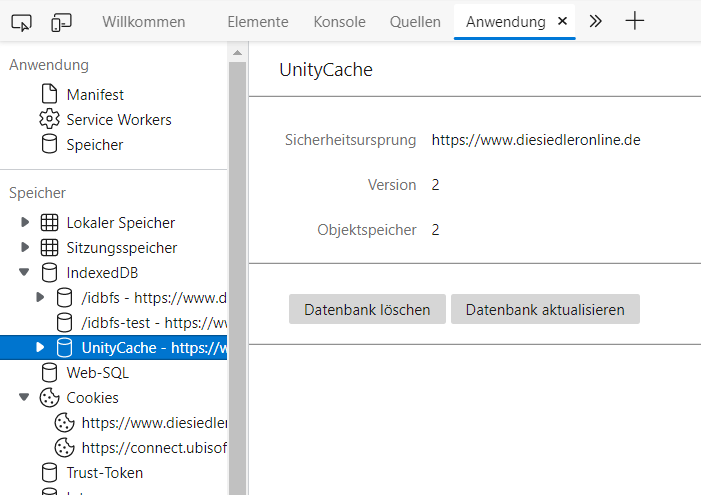
- Auf der rechten Seite klickst du nun auf "Datenbank löschen" und bestätigst die Meldung.
- Optional kannst du auch noch die Cookies löschen. Klicke auf der linken Seite den Eintrag "Cookies" und dann "https://www.diesiedleronline.de" aus, worauf du einen Rechtsklick machst und dann auf "Löschen" klickst.
Firefox, Waterfox
- Drücke auf deiner Tastatur F12, während sich das Spiel im Vordergrund befindet. Es öffnet sich dadurch die Entwicklerkonsole.
- Wähle nun den Tab "Web-Speicher" aus. Falls er versteckt sein sollte, wähst du ihn unter ">>" aus.
- Hier wählst du auf der linken Seite den Eintrag "IndexedDB" aus und klappst ihn aus. Falls er sich nicht ausklappen lässt, mache einen Rechtsklick darauf und wähle "IndexDB aktualisieren"
- Nun wählst du hier den Eintrag "https://www.diesiedleronline.de" aus. Es sollte wie folgt aussehen:
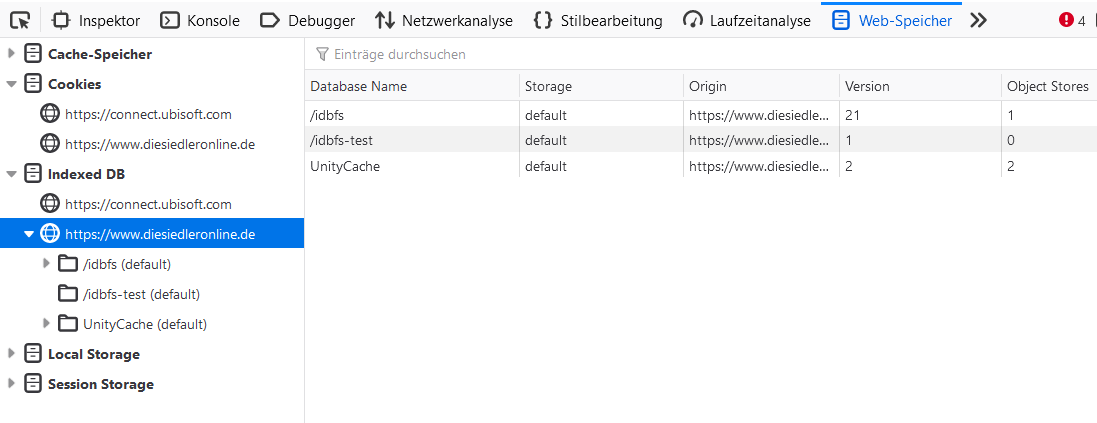
- Klicke dann mit Rechtklick auf "Unity Cache (default)" und klicke auf den Eintrag ""Unity Cache (default)" löschen"
- Optional kannst du auch noch die Cookies löschen. Klicke auf der linken Seite den Eintrag "Cookies" und dann "https://www.diesiedleronline.de" aus, worauf du einen Rechtsklick machst und dann auf "Alles löschen" klickst.
Safari
Da ich kein Mac Nutzer bin, weiß ich nicht ob und wie man den Unity-Cache manuell löschen kann. Die Konsole kann man aber jedenfalls aufrufen, nachdem man das Menü "Entwickler" aktiviert hat (siehe oben) und dann cmd + Option + C drückt. Wenn man den Cache leeren möchte, empfehle ich die obenstehende Anleitung zu nutzen. Wenn es über die Konsole gehen sollte, wäre eine Mitteilung über das Gästebuch sehr nett.
Cache aktualisieren
Du kannst mit Ausnahme von DSO auch den Cache aktualisieren. Dies sorgt dafür, dass aktuelle Design-Elemente sichtbar sind und du nicht auf einem veralteten Stand bist. Dadurch können auch Formatierungsfehler vermieden werden. Die Aktualisierung empfehle ich nach jedem Website-Update. Hier siehst du nun, wie du vorgehen musst.
Windows
Drücke auf deiner Tastatur die Tasten Strg + F5.
MacOS
Hier drückst du CMD + Alt + R.